Vous êtes en déplacement, au bureau ou chez des amis, et vous avez besoin de consulter mes mails sans votre ordinateur habituel ? Bonne nouvelle : les solutions modernes permettent d'accéder à votre messagerie depuis n'importe quel appareil, qu'il s'agisse d'un smartphone, d'une tablette ou d'un ordinateur partagé. La messagerie électronique a profondément changé depuis les années 2010, avec l'explosion des usages mobiles et la multiplication des services en ligne. Aujourd'hui, Gmail, Outlook ou Yahoo Mail proposent des expériences fluides sur tous les supports. Encore faut-il savoir comment les configurer correctement et choisir la méthode la plus adaptée à votre situation. Ce guide pratique vous accompagne pas à pas.
Les différentes façons d'accéder à vos emails sur tous vos appareils
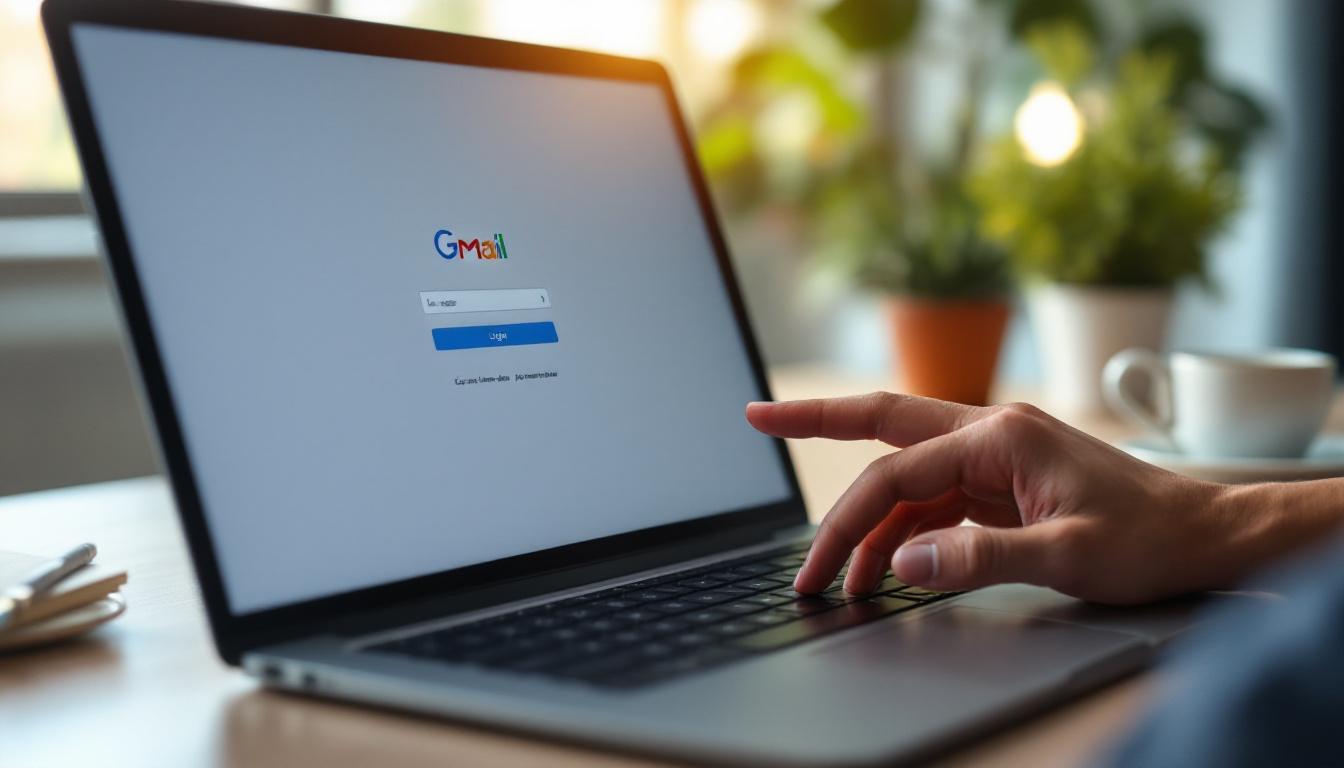
Il existe deux grandes approches pour lire ses emails à distance : le webmail et les applications de messagerie. Le webmail consiste à se connecter via un navigateur internet, sans rien installer. Vous tapez l'adresse du service (par exemple mail.google.com pour Gmail), vous entrez vos identifiants, et vous accédez immédiatement à votre boîte de réception. C'est la méthode la plus rapide sur un appareil que vous n'utilisez pas habituellement.
Les applications dédiées, elles, s'installent sur votre smartphone ou votre tablette. Elles offrent des fonctionnalités supplémentaires : notifications en temps réel, gestion hors ligne partielle, synchronisation automatique des dossiers. Sur Android, l'application Gmail est souvent préinstallée. Sur iPhone, Apple Mail gère nativement plusieurs comptes simultanément.
Une troisième option mérite attention : les clients de messagerie de bureau comme Outlook ou Thunderbird. Ces logiciels centralisent plusieurs comptes email en un seul endroit, qu'il s'agisse d'une adresse professionnelle, d'un compte Gmail ou d'une boîte Yahoo. Ils fonctionnent sur Windows et macOS, et proposent des fonctions avancées de tri, de recherche et d'archivage.
Le choix entre ces trois méthodes dépend principalement de votre usage. Pour un accès ponctuel depuis un appareil inconnu, le webmail s'impose. Pour un usage quotidien sur votre smartphone personnel, une application dédiée sera plus confortable. Pour gérer plusieurs boîtes aux lettres depuis un poste fixe, un client de bureau reste la solution la plus complète.
Configurer votre compte de messagerie sur un nouvel appareil
La configuration d'un compte email sur un nouvel appareil suit généralement une procédure simple, mais quelques paramètres techniques méritent votre attention. Le protocole utilisé change la façon dont vos messages sont stockés et synchronisés. IMAP (Internet Message Access Protocol) laisse les emails sur le serveur et synchronise l'état de lecture sur tous vos appareils : si vous lisez un message sur votre téléphone, il apparaîtra comme lu sur votre ordinateur. C'est la norme recommandée pour un accès multi-appareils.
À l'inverse, POP3 (Post Office Protocol version 3) télécharge les messages localement et les supprime du serveur par défaut. Résultat : vos emails ne sont accessibles que depuis l'appareil qui les a récupérés. Cette méthode est aujourd'hui déconseillée si vous consultez votre messagerie depuis plusieurs supports. Quant à SMTP (Simple Mail Transfer Protocol), il gère uniquement l'envoi des emails et s'utilise en complément d'IMAP ou POP3.
Voici les étapes typiques pour configurer un compte email sur un client de messagerie ou une application :
- Ouvrir les paramètres de l'application et sélectionner "Ajouter un compte"
- Saisir votre adresse email et votre mot de passe
- Choisir le protocole IMAP pour une synchronisation multi-appareils
- Renseigner les serveurs entrant et sortant (fournis par votre opérateur ou service de messagerie)
- Activer le chiffrement SSL/TLS pour sécuriser la connexion
- Valider la configuration et patienter pendant la première synchronisation
Pour les services grand public comme Gmail ou Outlook, la configuration automatique fonctionne souvent dès la saisie de l'adresse. Les paramètres serveur sont détectés sans intervention manuelle. Pour une adresse professionnelle hébergée chez un prestataire spécifique, il faudra récupérer les informations de configuration auprès de votre administrateur réseau ou de votre hébergeur.
Comparatif des applications et services de messagerie les plus utilisés
Gmail domine largement le marché mondial de la messagerie. Son interface est disponible en webmail sur tous les navigateurs et via des applications natives sur Android et iOS. La recherche dans les emails est particulièrement puissante, avec des filtres avancés par expéditeur, date ou mots-clés. L'intégration avec Google Workspace (Docs, Drive, Calendar) en fait un choix naturel pour les utilisateurs de l'écosystème Google.
Outlook, développé par Microsoft, s'adresse davantage aux environnements professionnels. Il gère nativement les comptes Exchange d'entreprise, les calendriers partagés et les tâches. Son application mobile est disponible sur Android et iOS, avec une interface claire et une gestion des pièces jointes bien pensée. Le webmail Outlook.com reste accessible depuis n'importe quel navigateur sans installation.
Yahoo Mail conserve une base d'utilisateurs fidèle, notamment grâce à son espace de stockage généreux et son interface personnalisable. L'application mobile propose des fonctionnalités de filtrage automatique des newsletters et des offres commerciales. ProtonMail, de son côté, se distingue par son approche axée sur la confidentialité : les messages sont chiffrés de bout en bout, et les serveurs sont hébergés en Suisse. C'est une alternative sérieuse pour quiconque accorde une priorité à la protection des données.
Apple Mail mérite une mention pour les utilisateurs d'iPhone et de Mac. Son intégration avec le système iOS et macOS est transparente, et il gère simultanément des comptes Gmail, Outlook, Yahoo et des boîtes IMAP personnalisées. La synchronisation via iCloud assure une cohérence parfaite entre tous les appareils Apple d'un même utilisateur.
Protéger l'accès à votre messagerie sur des appareils partagés ou inconnus
Accéder à ses emails depuis un ordinateur public ou partagé comporte des risques réels. Le premier réflexe est d'utiliser systématiquement la navigation privée du navigateur (Ctrl+Maj+N sur Chrome, Ctrl+Maj+P sur Firefox). Ce mode empêche l'enregistrement de l'historique, des cookies et des mots de passe saisis pendant la session.
La double authentification (ou authentification à deux facteurs) protège votre compte même si quelqu'un récupère votre mot de passe. Activée sur Gmail, Outlook ou Yahoo Mail, elle exige un code temporaire envoyé par SMS ou généré par une application comme Google Authenticator. C'est une mesure simple qui réduit considérablement le risque d'intrusion.
Pensez à vous déconnecter explicitement après chaque session sur un appareil partagé. Fermer l'onglet ne suffit pas toujours. La plupart des services de messagerie proposent un bouton de déconnexion dans le menu utilisateur. Gmail offre même une fonctionnalité de déconnexion à distance depuis n'importe quel appareil connecté, accessible dans les paramètres de sécurité du compte Google.
Évitez les réseaux Wi-Fi publics non sécurisés pour consulter des emails sensibles. Si vous n'avez pas le choix, utilisez un VPN pour chiffrer votre connexion. Les réseaux ouverts dans les cafés ou les aéroports peuvent être surveillés par des tiers malveillants capables d'intercepter des données non chiffrées.
Gérer plusieurs boîtes mail depuis un seul endroit
Avoir plusieurs adresses email (personnelle, professionnelle, dédiée aux achats en ligne) est devenu courant. Les gérer séparément prend du temps et génère des oublis. La plupart des applications et services modernes permettent de centraliser plusieurs comptes dans une interface unique.
Sur smartphone, Gmail accepte des comptes extérieurs à Google : vous pouvez y ajouter une adresse Outlook, Yahoo ou une boîte IMAP personnalisée. L'application bascule entre les comptes en quelques secondes. Outlook Mobile fonctionne selon le même principe et gère particulièrement bien les comptes Exchange d'entreprise aux côtés d'adresses personnelles.
Pour une gestion encore plus centralisée depuis un ordinateur, Mozilla Thunderbird reste une référence gratuite et open source. Il supporte un nombre illimité de comptes, propose des filtres de messages puissants et peut être étendu avec des modules complémentaires. Sa courbe de prise en main est légèrement plus longue qu'une application mobile, mais sa flexibilité compense largement.
Une astuce peu connue : Gmail propose la fonctionnalité "Envoyer des e-mails en tant que" qui permet d'envoyer des messages depuis une adresse extérieure directement dans l'interface Gmail. Vous recevez et répondez à tous vos emails depuis un seul onglet, sans jongler entre plusieurs services. Cette configuration se paramètre en quelques minutes dans les réglages du compte, rubrique "Comptes et importation". Une manière efficace de simplifier durablement la gestion de votre messagerie quotidienne.