
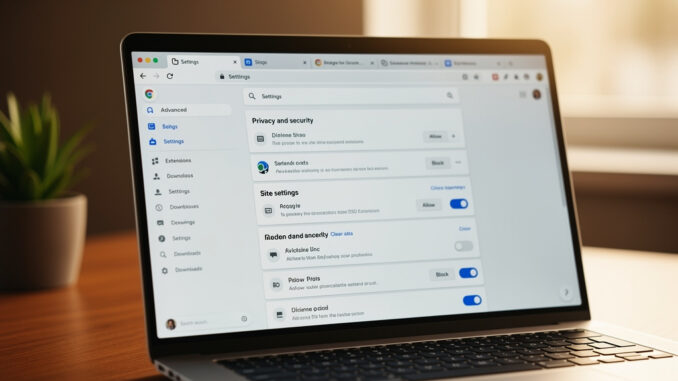
Naviguer dans Google Chrome au quotidien, c’est souvent se contenter des réglages de base. Pourtant, les paramètres Chrome recèlent une profondeur que la plupart des utilisateurs n’explorent jamais. Entre la gestion fine de la vie privée, les options d’accessibilité, les flags expérimentaux et la synchronisation multi-appareils, le navigateur de Google offre un niveau de personnalisation bien plus étendu que ce qu’affiche la page d’accueil des réglages. En 2026, avec les dernières mises à jour du navigateur, l’interface a encore évolué. Certains menus ont été réorganisés, de nouvelles sections sont apparues, et quelques raccourcis ont changé de place. Ce guide vous explique précisément comment retrouver chaque option, à quoi elle sert, et comment en tirer parti concrètement.
Ce que cachent vraiment les réglages avancés de Chrome
La page de paramètres standard de Chrome donne accès aux réglages les plus courants : moteur de recherche par défaut, gestion des mots de passe, thème visuel. Mais sous cette surface, deux niveaux supplémentaires existent. Le premier est la section « Paramètres avancés », accessible en faisant défiler la page principale vers le bas. Le second est la page chrome://flags, un espace de configuration expérimentale réservé aux utilisateurs qui souhaitent activer des fonctionnalités encore en phase de test.
La distinction entre ces deux niveaux est importante. Les paramètres avancés sont stables, documentés par Google et destinés au grand public. Les flags, eux, peuvent changer d’une version à l’autre, disparaître sans préavis ou provoquer des comportements inattendus. La documentation officielle de Google Chrome disponible sur support.google.com le précise explicitement : ces options expérimentales ne sont pas garanties dans les versions futures.
Parmi les réglages avancés les plus méconnus, on trouve la gestion des certificats SSL, les options de préchargement des pages, le comportement du navigateur face aux téléchargements dangereux, et la configuration des serveurs proxy. Ces options n’ont pas bougé de place depuis plusieurs versions, ce qui en fait un socle fiable pour quiconque souhaite affiner son expérience.
Une autre section souvent ignorée : les paramètres de contenu. Accessibles via Confidentialité et sécurité, ils permettent de définir des règles précises pour chaque type de contenu web — cookies, JavaScript, images, notifications, pop-ups, microphone, caméra. Chaque règle peut être définie globalement ou site par site. C’est là que se joue une grande partie du contrôle réel sur ce que les sites peuvent faire dans votre navigateur.
Le gestionnaire de tâches intégré, accessible via Maj+Échap, mérite aussi d’être mentionné. Il affiche en temps réel la consommation mémoire et CPU de chaque onglet, extension et processus Chrome. Un outil pratique pour identifier ce qui ralentit le navigateur, souvent plus efficace qu’un simple redémarrage.
Accéder aux paramètres Chrome étape par étape
L’accès aux différentes couches de configuration suit une logique simple, à condition de savoir où chercher. Voici les chemins les plus directs pour atteindre chaque niveau de réglage dans la version actuelle du navigateur.
- Cliquez sur les trois points verticaux en haut à droite de Chrome, puis sélectionnez « Paramètres ».
- Sur la page qui s’affiche, faites défiler vers le bas jusqu’à la section « Avancé » pour révéler les options supplémentaires.
- Tapez directement chrome://settings dans la barre d’adresse pour accéder instantanément à la page principale des réglages.
- Pour les flags expérimentaux, saisissez chrome://flags dans la barre d’adresse et appuyez sur Entrée.
- Pour accéder aux paramètres de contenu, naviguez vers Confidentialité et sécurité > Paramètres des sites.
- Pour réinitialiser Chrome à ses valeurs d’origine, allez dans Avancé > Réinitialiser les paramètres.
Sur mobile, la navigation est légèrement différente. Sur Android et iOS, les paramètres sont accessibles via les trois points, mais la section « Avancé » est présentée différemment. Certaines options disponibles sur desktop n’existent tout simplement pas sur mobile, notamment l’accès aux flags expérimentaux, qui reste limité sur les versions mobiles officielles.
Un raccourci peu connu : taper chrome://chrome-urls dans la barre d’adresse affiche la liste complète de toutes les pages internes de Chrome. On y trouve des outils de diagnostic (chrome://net-internals), des informations système (chrome://system), ou encore l’historique des crashs (chrome://crashes). Ces pages internes sont particulièrement utiles pour diagnostiquer des problèmes de connexion ou de performance.
Depuis la version 120 de Chrome environ, Google a réorganisé la barre latérale de navigation dans les paramètres. Les sections sont désormais présentées sous forme de menu fixe à gauche sur desktop, ce qui facilite la navigation entre les grandes catégories sans avoir à scroller. Si vous avez l’habitude d’une ancienne disposition, prenez le temps de parcourir ce menu latéral : plusieurs options ont migré vers des emplacements différents.
Personnaliser Chrome selon vos usages réels
La personnalisation de Chrome va bien au-delà du choix d’un thème ou d’un fond d’écran. Les réglages avancés permettent d’adapter le navigateur à des usages très précis, que ce soit pour le travail, la vie privée ou les performances.
La gestion des profils Chrome est l’une des fonctionnalités les plus puissantes. Chaque profil dispose de ses propres extensions, mots de passe, historique, cookies et paramètres. Un profil dédié au travail, un autre pour la navigation personnelle : cette séparation évite les interférences entre contextes et simplifie la gestion des comptes Google. La synchronisation peut être activée ou désactivée indépendamment pour chaque profil.
Du côté de la vie privée, le mode sans cookies tiers a été progressivement déployé par Google. Dans les paramètres de confidentialité, une option permet maintenant de contrôler ce comportement directement, sans passer par les flags. C’est un changement structurant pour la navigation : de nombreux sites adaptent leur fonctionnement en fonction de ce réglage.
Les extensions Chrome disposent elles aussi de paramètres fins. En cliquant sur l’icône d’une extension dans la barre d’outils puis sur « Gérer l’extension », on accède à ses autorisations détaillées : sur quels sites elle peut s’exécuter, si elle fonctionne en navigation privée, quelles données elle peut lire. Revoir ces autorisations régulièrement est une bonne pratique, surtout après les mises à jour automatiques des extensions.
Pour les utilisateurs qui travaillent sur des connexions lentes ou limitées, l’option « Précharger les pages » dans les paramètres de performances mérite attention. Activée par défaut, elle consomme de la bande passante en arrière-plan. La désactiver réduit sensiblement l’utilisation des données mobiles ou des connexions en partage de connexion. La section Performances propose aussi le mode économie de mémoire, qui suspend automatiquement les onglets inactifs.
Quand Chrome ne se comporte plus comme prévu
Les problèmes de configuration sont souvent à l’origine de comportements étranges dans Chrome : pages qui ne chargent pas, extensions qui bloquent des contenus légitimes, paramètres de proxy mal configurés après une mise à jour. Identifier la source du problème demande une méthode.
Le premier réflexe : ouvrir une fenêtre de navigation privée. Si le problème disparaît en navigation privée, la cause est presque certainement une extension ou un cookie corrompu. Les extensions sont désactivées par défaut en mode privé, ce qui permet de les isoler rapidement. Pour identifier laquelle pose problème, désactivez-les une par une depuis chrome://extensions.
Si le problème persiste en navigation privée, la piste des paramètres réseau est à explorer. La page chrome://net-internals/#dns permet de vider le cache DNS du navigateur, souvent responsable de problèmes d’accès à certains sites après un changement de réseau. La section #sockets permet de fermer les connexions ouvertes. Ces outils de diagnostic intégrés évitent souvent de désinstaller et réinstaller le navigateur.
Un cas fréquent en 2026 : les conflits entre les nouveaux réglages de protection contre le pistage et certains services web. Des sites qui utilisent des cookies fonctionnels pour maintenir une session peuvent se trouver bloqués par les paramètres de contenu les plus stricts. La solution n’est pas de tout désactiver, mais d’ajouter une exception pour le site concerné, directement depuis l’icône cadenas dans la barre d’adresse.
La réinitialisation complète des paramètres via Avancé > Réinitialiser et nettoyer remet Chrome dans un état proche de l’installation fraîche. Cette option ne supprime pas les mots de passe ni l’historique, mais efface tous les réglages personnalisés, les extensions épinglées et les permissions accordées aux sites. C’est une option de dernier recours, mais elle résout la grande majorité des problèmes persistants sans avoir à réinstaller le navigateur.