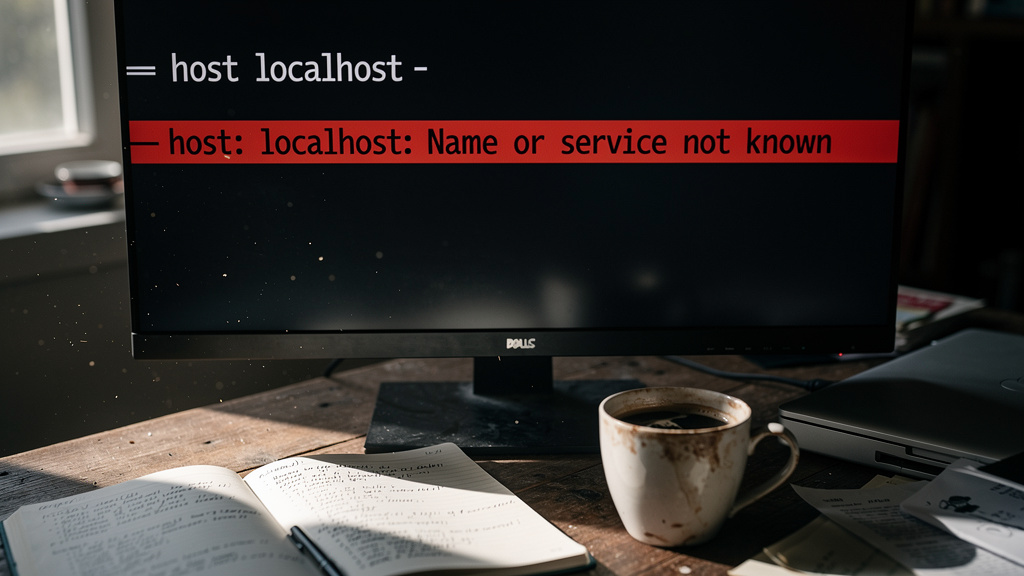
Vous lancez votre serveur local, ouvrez votre navigateur, tapez http://localhost ou http://host localhost dans la barre d'adresse, et rien ne se passe. Pas de page de bienvenue, pas d'application, juste une erreur frustrante. Ce scénario est extrêmement fréquent chez les développeurs web et les administrateurs système, qu'ils travaillent sous Windows, macOS ou Linux. Les causes peuvent être multiples : un service qui n'écoute pas sur le bon port, une entrée manquante dans le fichier hosts, un pare-feu trop restrictif ou une configuration réseau mal établie. Avant de tout désinstaller et recommencer, il vaut mieux comprendre ce qui se passe réellement derrière ce terme simple en apparence. Ce guide vous accompagne étape par étape pour diagnostiquer et résoudre le problème.
Comprendre le concept de localhost
Localhost désigne l'ordinateur local sur lequel un programme est actuellement exécuté. C'est une adresse de bouclage, un mécanisme qui permet à une machine de communiquer avec elle-même sans passer par un réseau externe. Dans la grande majorité des systèmes, localhost est associé à l'adresse IP 127.0.0.1 en IPv4, ou à ::1 en IPv6.
Ce concept est au cœur du développement web moderne. Quand un développeur installe un serveur local comme Apache, Nginx ou Node.js, il accède à ses applications via localhost plutôt que via un hébergement distant. Cela permet de tester du code en temps réel, sans coûts d'infrastructure et sans risque d'exposer des données sensibles sur internet.
Le terme host, quant à lui, désigne la machine ou le serveur sur lequel des services sont hébergés. Quand on parle de host localhost, on fait référence à la machine locale jouant le rôle de serveur pour ses propres processus. Cette distinction entre hôte distant et hôte local est fondamentale pour comprendre pourquoi certaines configurations fonctionnent en production mais échouent en local.
La résolution de localhost passe par le fichier hosts du système d'exploitation. Sur Windows, ce fichier se trouve dans C:\Windows\System32\drivers\etc\hosts. Sur macOS et Linux, il est localisé dans /etc/hosts. Si cette entrée est absente ou corrompue, le système ne sait plus vers quelle adresse IP rediriger les requêtes envoyées à localhost. C'est souvent là que le problème commence.
Autre point souvent négligé : localhost n'est pas un nom de domaine classique. Il ne passe pas par les serveurs DNS publics. Sa résolution est purement locale, gérée par le système d'exploitation avant même qu'une requête réseau soit émise. Cette architecture interne explique pourquoi des outils comme les VPN ou certains logiciels de sécurité peuvent interférer avec son fonctionnement.
Les erreurs courantes liées à host localhost
La première erreur que rencontrent les utilisateurs est le message "ERRCONNECTIONREFUSED". Il signifie que le navigateur a bien résolu localhost vers 127.0.0.1, mais qu'aucun service n'écoute sur le port demandé. Le serveur n'est tout simplement pas démarré, ou il tourne sur un port différent de celui attendu.
Deuxième erreur fréquente : "ERRNAMENOT_RESOLVED". Là, c'est la résolution DNS locale qui échoue. Le fichier hosts ne contient pas l'entrée 127.0.0.1 localhost, ou cette ligne a été modifiée par un logiciel tiers. Certains antivirus ou outils de contrôle parental modifient ce fichier sans en informer l'utilisateur.
Les conflits de ports constituent un autre problème récurrent. Si le port 80 est déjà occupé par un autre processus, Apache ou Nginx ne peut pas s'y lier. Sur Windows, le service HTTP.sys réserve parfois des plages de ports automatiquement, rendant certains ports inaccessibles même sans processus visible. La commande netstat -ano sous Windows ou lsof -i :80 sous Linux permet de vérifier quel processus occupe un port donné.
Les configurations IPv6 créent également des surprises. Sur certains systèmes, localhost est résolu vers ::1 (IPv6) avant 127.0.0.1 (IPv4). Si le serveur local n'écoute que sur l'adresse IPv4, la connexion échoue. Cette situation est particulièrement courante sur les versions récentes d'Ubuntu et de macOS.
Enfin, les environnements Docker et les machines virtuelles introduisent une couche de complexité supplémentaire. Dans un conteneur Docker, localhost fait référence au conteneur lui-même, pas à la machine hôte. Un développeur qui tente d'accéder à un service sur sa machine depuis l'intérieur d'un conteneur doit utiliser l'adresse host.docker.internal plutôt que localhost.
Configurations nécessaires pour un fonctionnement optimal
Pour qu'un environnement local fonctionne correctement, plusieurs éléments doivent être vérifiés et configurés avec soin. Voici les points de contrôle à passer en revue systématiquement :
- Vérifier que le fichier hosts contient bien la ligne 127.0.0.1 localhost (et éventuellement ::1 localhost pour IPv6)
- S'assurer que le serveur web local (Apache, Nginx, Node.js, etc.) est bien démarré et actif
- Confirmer que le service écoute sur le bon port (80 pour HTTP, 443 pour HTTPS, ou un port personnalisé)
- Vérifier que le pare-feu système n'est pas en train de bloquer les connexions entrantes sur le port concerné
- Contrôler les droits d'accès sur les fichiers de configuration du serveur
- Désactiver temporairement le VPN si un est actif, pour tester si c'est lui qui interfère
- Vérifier que le navigateur ne passe pas par un proxy configuré qui intercepte les requêtes locales
La configuration du fichier hosts mérite une attention particulière. Pour l'éditer sous Windows, il faut ouvrir le bloc-notes en tant qu'administrateur et naviguer jusqu'au fichier manuellement. Sous macOS et Linux, la commande sudo nano /etc/hosts dans le terminal suffit. Après modification, il faut vider le cache DNS avec ipconfig /flushdns sous Windows ou sudo dscacheutil -flushcache sous macOS.
La configuration du serveur lui-même doit aussi être vérifiée. Dans le fichier httpd.conf d'Apache, la directive Listen définit sur quel port et quelle interface le serveur écoute. Une valeur Listen 80 signifie que le serveur accepte les connexions sur toutes les interfaces réseau. Une valeur Listen 127.0.0.1:80 restreint l'écoute à localhost uniquement. Cette nuance change tout en matière de diagnostic.
Solutions aux problèmes de connexion
Le diagnostic méthodique est la meilleure approche. Commencez par tester la connectivité de base avec la commande ping localhost dans le terminal. Si cette commande échoue ou retourne une adresse inattendue, le problème vient du fichier hosts ou de la configuration réseau locale, pas du serveur.
Testez ensuite directement avec l'adresse IP 127.0.0.1 dans votre navigateur. Si http://127.0.0.1 fonctionne mais pas http://localhost, la résolution du nom est en cause. Cela pointe directement vers le fichier hosts ou un conflit DNS local.
Pour les conflits de ports, la commande netstat -tulnp sous Linux affiche tous les ports en écoute avec le processus associé. Sous Windows, netstat -ano combiné à tasklist donne les mêmes informations. Si le port 80 est pris par un autre processus, deux options s'offrent à vous : arrêter ce processus, ou reconfigurer votre serveur pour qu'il écoute sur un autre port comme 8080 ou 8000.
Les utilisateurs de WAMP, XAMPP ou Laragon sous Windows rencontrent souvent des conflits avec le service IIS (Internet Information Services) de Microsoft. Ce service démarre parfois automatiquement et occupe le port 80. La solution : désactiver IIS via le panneau de configuration Windows, ou changer le port d'écoute d'Apache dans le panneau de contrôle de la suite choisie.
Quand tout le reste échoue, la réinstallation complète du serveur local reste une option valide mais à utiliser en dernier recours. Avant d'en arriver là, consultez les fichiers de logs du serveur. Apache stocke ses erreurs dans error.log, Nginx dans error.log également. Ces fichiers contiennent souvent le message d'erreur exact qui pointe vers la cause réelle du problème.
Meilleures pratiques pour travailler en local
Adopter de bonnes habitudes dès le départ évite la majorité des problèmes. La première recommandation : ne jamais modifier manuellement le fichier hosts sans en faire une sauvegarde au préalable. Un caractère mal placé dans ce fichier peut rendre localhost inaccessible instantanément.
Utiliser des outils comme Docker Desktop ou des environnements préconfigurés comme Laragon réduit considérablement les risques de mauvaise configuration. Ces outils gèrent automatiquement les ports, les hôtes virtuels et les dépendances, laissant le développeur se concentrer sur son code plutôt que sur l'infrastructure.
Pour les projets qui nécessitent plusieurs services locaux (une API, une base de données, un frontend), l'utilisation de Docker Compose avec des réseaux internes dédiés est une pratique solide. Chaque service communique avec les autres via des noms de service définis dans le fichier docker-compose.yml, sans dépendre de localhost du tout.
La documentation Mozilla Developer Network (MDN) et les ressources de W3Schools constituent des références fiables pour comprendre le comportement des navigateurs vis-à-vis des adresses locales. MDN précise notamment les différences de comportement entre navigateurs concernant la gestion des cookies et des certificats SSL sur localhost.
Sur le long terme, maintenir ses outils à jour reste la meilleure protection contre les bugs de configuration. Les versions récentes d'Apache, Nginx et Node.js corrigent régulièrement des problèmes de liaison réseau qui affectent le comportement sur localhost. Un environnement de développement vieillissant accumule les incompatibilités et devient difficile à déboguer, même pour des développeurs expérimentés.