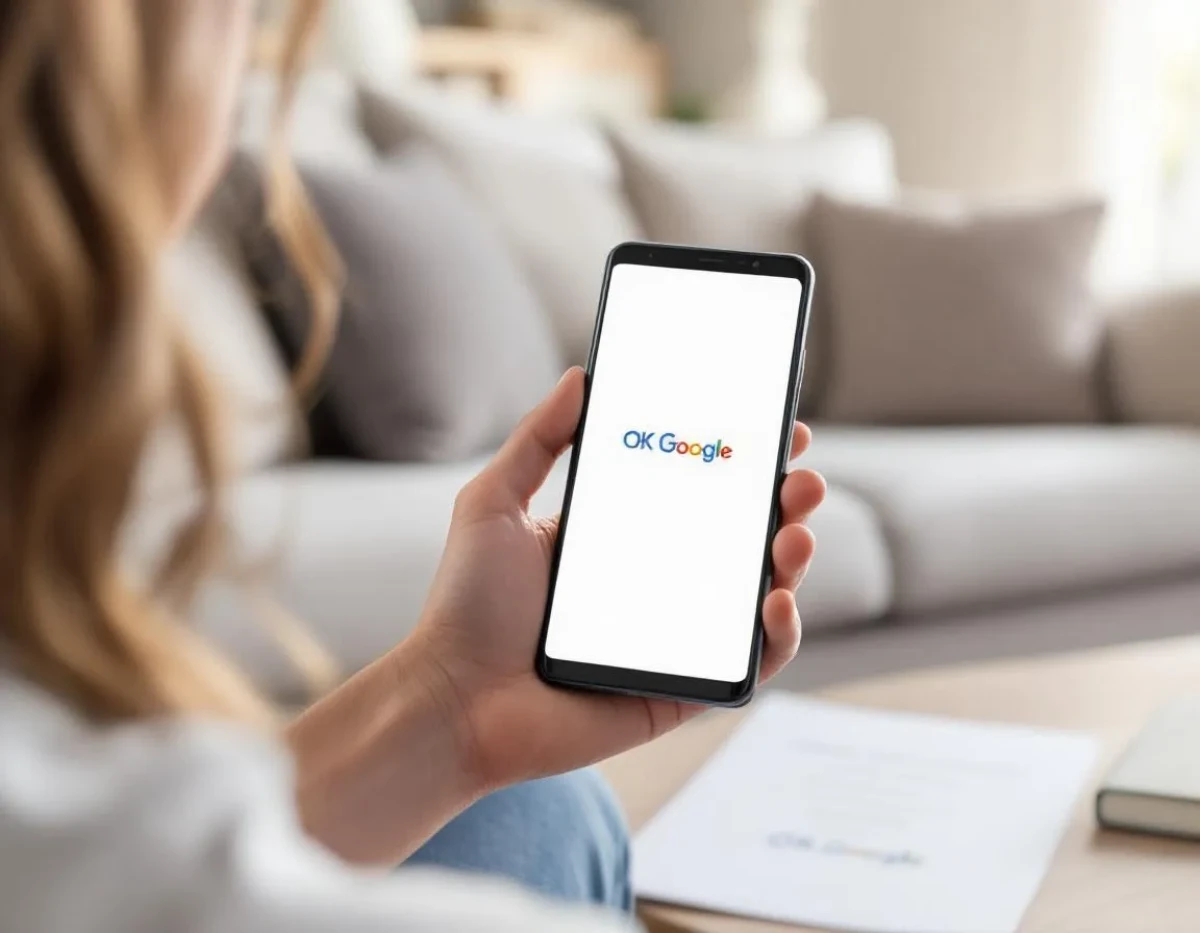
Le paramétrage d'un dispositif compatible avec l'assistant vocal Google représente une étape fondamentale pour profiter pleinement de ses fonctionnalités. Ce guide vous accompagne dans la configuration complète de votre appareil pour utiliser la commande "OK Google" efficacement. Des prérequis techniques à la personnalisation avancée, en passant par le dépannage des problèmes courants, vous trouverez toutes les informations nécessaires pour maîtriser cette technologie vocale et l'adapter précisément à vos besoins quotidiens, que vous soyez novice ou utilisateur expérimenté.
Les fondamentaux : préparer votre appareil pour OK Google
Avant de commencer le paramétrage, assurez-vous que votre appareil répond aux exigences minimales pour utiliser l'assistant Google. Pour les smartphones et tablettes, un système Android 5.0 ou ultérieur est généralement requis, tandis que les appareils iOS nécessitent l'application Google Assistant installée depuis l'App Store. Vérifiez que votre appareil dispose d'une connexion Internet stable, préférablement Wi-Fi pour éviter une consommation excessive de données mobiles.
Commencez par mettre à jour votre système d'exploitation vers la version la plus récente. Cette étape garantit la compatibilité avec les dernières fonctionnalités de l'assistant vocal. Pour les appareils Android, accédez à Paramètres > Système > Mise à jour du système. Sur iOS, rendez-vous dans Réglages > Général > Mise à jour logicielle. Une fois votre système actualisé, téléchargez l'application Google depuis le Play Store ou l'App Store si elle n'est pas préinstallée.
La première configuration nécessite un compte Google actif. Si vous n'en possédez pas, créez-en un directement depuis votre appareil ou sur un ordinateur à l'adresse accounts.google.com. Ce compte servira de base pour personnaliser votre expérience et synchroniser vos préférences entre différents appareils. Ouvrez ensuite l'application Google et appuyez sur votre photo de profil en haut à droite, puis sur "Paramètres" > "Assistant Google".
Activez la détection de la commande "OK Google" en vous rendant dans la section "Voice Match". Suivez les instructions à l'écran pour enregistrer votre voix, ce qui permettra à l'assistant de reconnaître spécifiquement votre timbre vocal. Cette étape implique généralement de prononcer "OK Google" à plusieurs reprises dans un environnement calme. Pour les enceintes intelligentes comme Google Home, utilisez l'application Google Home pour effectuer la configuration initiale et associer l'appareil à votre réseau Wi-Fi domestique.
Configuration avancée des paramètres linguistiques et vocaux
La personnalisation des paramètres linguistiques constitue une étape déterminante pour optimiser l'interaction avec OK Google. Accédez aux paramètres de l'Assistant Google via l'application Google, puis sélectionnez "Langues". Vous pouvez définir une langue principale et, sur certains appareils, ajouter une seconde langue pour une utilisation bilingue. Cette fonctionnalité s'avère particulièrement utile dans les foyers multilingues ou pour les personnes apprenant une nouvelle langue.
Pour affiner la reconnaissance vocale, entraînez l'assistant à mieux comprendre votre accent et votre façon de parler. Dans les paramètres, recherchez l'option "Voice Match" et sélectionnez "Retrain voice model". Cette procédure vous demandera de prononcer plusieurs phrases pour que l'algorithme s'adapte à vos spécificités vocales. Un entraînement régulier, notamment après des mises à jour système majeures, améliore significativement la précision de détection.
Ajustez la sensibilité d'écoute selon votre environnement habituel. Si vous vivez dans un espace bruyant, augmentez légèrement la sensibilité pour éviter de répéter constamment la commande d'activation. À l'inverse, dans un environnement calme ou partagé, réduisez-la pour éviter les déclenchements intempestifs. Sur les enceintes intelligentes, cette option se trouve généralement dans les paramètres de l'appareil via l'application Google Home.
Personnalisation de la voix de l'assistant
Choisissez parmi les différentes voix disponibles pour personnaliser votre expérience. Dans les paramètres de l'Assistant, sélectionnez "Assistant voice" pour explorer les options. Selon votre région et la langue sélectionnée, plusieurs timbres, tonalités et accents sont proposés. Testez-les pour trouver celui qui vous convient le mieux ou celui qui est le plus facile à comprendre dans votre contexte d'utilisation.
Modifiez la vitesse d'élocution de l'assistant pour l'adapter à vos préférences. Cette option moins connue se trouve dans les paramètres d'accessibilité. Une vitesse plus lente peut être bénéfique pour les personnes âgées ou malentendantes, tandis qu'une vitesse accélérée convient aux utilisateurs habitués qui souhaitent des réponses plus rapides. Ces ajustements linguistiques et vocaux personnalisés créent une expérience sur mesure qui rend l'interaction avec l'assistant plus naturelle et efficace.
Sécurité et confidentialité : maîtriser vos données vocales
La gestion des paramètres de confidentialité représente un aspect fondamental souvent négligé lors de la configuration d'OK Google. Accédez à votre compte Google via l'application ou un navigateur, puis rendez-vous dans "Données et confidentialité" > "Activité sur le Web et les applications". Ici, vous pouvez contrôler précisément quelles informations sont enregistrées. Désactivez l'option "Inclure l'activité vocale et audio" si vous ne souhaitez pas que Google conserve vos enregistrements vocaux, ou activez la suppression automatique pour définir une période après laquelle ces données seront effacées.
Configurez le verrouillage vocal pour sécuriser l'accès à vos informations personnelles. Dans les paramètres de l'Assistant Google, recherchez "Voice Match" puis activez l'option "Personal results". Cette fonctionnalité vérifie que c'est bien votre voix qui demande des informations sensibles comme vos messages, votre agenda ou vos contacts. Sans reconnaissance vocale confirmée, l'assistant refusera d'afficher ou d'énoncer ces données, même si quelqu'un utilise la commande "OK Google" sur votre appareil.
Examinez et gérez votre historique des activités vocales régulièrement. Rendez-vous sur myactivity.google.com et filtrez par "Activité vocale". Vous pouvez écouter les enregistrements conservés, supprimer individuellement ceux que vous jugez sensibles, ou effacer l'ensemble de l'historique. Cette pratique permet non seulement de préserver votre vie privée mais améliore l'espace de stockage associé à votre compte Google.
Pour les appareils partagés comme les enceintes intelligentes, configurez le mode invité ou les comptes multiples. Dans l'application Google Home, sélectionnez votre appareil, puis accédez aux paramètres pour ajouter d'autres utilisateurs. Chaque membre du foyer peut ainsi bénéficier de réponses personnalisées basées sur son propre compte, sans compromettre la confidentialité des autres. Cette séparation des profils est particulièrement utile pour les informations comme les calendriers personnels, les listes de courses ou les préférences musicales.
- Vérifiez régulièrement les applications tierces ayant accès à votre Assistant Google dans la section "Services tiers" des paramètres
- Désactivez le microphone physiquement sur les enceintes intelligentes lorsque vous recherchez une confidentialité absolue
Personnalisation des commandes et routines pour un usage quotidien
La création de routines personnalisées transforme radicalement l'utilisation quotidienne d'OK Google. Accédez à l'application Google Home ou aux paramètres de l'Assistant, puis sélectionnez "Routines". Commencez par explorer les modèles prédéfinis comme "Bonjour" ou "Bonne nuit" qui exécutent plusieurs actions avec une seule commande vocale. Pour créer une routine sur mesure, appuyez sur "Ajouter une routine", puis définissez une phrase déclencheur comme "OK Google, je pars travailler". Ensuite, sélectionnez les actions à exécuter automatiquement : éteindre les lumières connectées, régler le thermostat, résumer votre agenda et lancer votre playlist préférée pendant votre trajet.
Configurez des commandes raccourcies pour accélérer les interactions fréquentes. Dans les paramètres de l'Assistant, recherchez l'option "Raccourcis" ou "Commandes personnalisées". Cette fonctionnalité permet d'associer une phrase courte à une instruction plus complexe. Par exemple, créez un raccourci où dire "OK Google, film ce soir" déclenchera la commande plus longue "Baisse les lumières du salon à 20%, ferme les volets et démarre Netflix sur la télévision du salon". Ces raccourcis peuvent être adaptés à vos besoins spécifiques, comme contrôler des appareils domotiques précis ou lancer des séquences d'actions fréquemment utilisées.
L'intégration avec des services tiers enrichit considérablement les capacités de votre assistant. Dans les paramètres, accédez à "Services" pour découvrir les applications compatibles. Associez votre compte Spotify pour contrôler votre musique, Philips Hue pour gérer vos éclairages, ou encore votre service de livraison de repas préféré. Pour chaque service, vous devrez autoriser l'accès et parfois configurer des préférences spécifiques. Une fois configurés, ces services répondront directement à vos commandes vocales sans manipulation supplémentaire.
Personnalisez les réponses contextuelles de l'assistant pour une expérience plus naturelle. Dans les paramètres avancés, recherchez l'option "Continuité des conversations" et activez-la pour permettre à l'assistant de maintenir le contexte entre plusieurs questions successives. Par exemple, après avoir demandé "Quel temps fait-il aujourd'hui?", vous pourrez simplement enchaîner avec "Et demain?" sans répéter le sujet initial. Cette fonctionnalité rend les échanges plus fluides et intuitifs, se rapprochant davantage d'une conversation humaine que d'une série de commandes distinctes.
Adaptation aux habitudes familiales
Pour les foyers avec enfants, activez le mode familial qui filtre automatiquement les contenus inappropriés et adapte les réponses pour être compréhensibles par les plus jeunes. Cette option se trouve généralement dans la section "Contrôle parental" des paramètres. Vous pouvez définir des plages horaires d'utilisation et limiter certaines fonctionnalités selon l'âge des enfants, créant ainsi un environnement d'utilisation sécurisé tout en préservant l'aspect ludique et éducatif de l'assistant.
Au-delà des bases : résolution des problèmes courants et astuces expertes
Face aux problèmes de reconnaissance vocale, plusieurs solutions existent. Si votre appareil ne répond pas correctement à "OK Google", commencez par vérifier le niveau sonore ambiant. Un environnement trop bruyant peut interférer avec la détection. Ensuite, réentraînez le modèle vocal dans les paramètres de l'Assistant sous "Voice Match". Pour les appareils Android, nettoyez le cache de l'application Google en accédant à Paramètres > Applications > Google > Stockage > Vider le cache. Cette manipulation résout souvent les problèmes de réactivité sans perdre vos données personnalisées.
Résolvez les conflits entre appareils multiples répondant simultanément à votre commande. Ce phénomène courant survient lorsque plusieurs dispositifs compatibles avec Google Assistant sont à portée de voix. Pour y remédier, activez la fonction "Réponse intelligente" dans les paramètres de chaque appareil Google Home via l'application dédiée. Cette option permet aux appareils de communiquer entre eux pour déterminer lequel doit répondre, généralement celui le plus proche de vous. Pour les smartphones, désactivez temporairement la détection "OK Google" lorsque vous utilisez principalement une enceinte intelligente.
Exploitez les commandes avancées méconnues pour tirer pleinement parti de l'assistant. Essayez "OK Google, rappelle-moi d'appeler maman quand j'arriverai au bureau" pour créer un rappel contextuel basé sur la localisation. Ou encore "OK Google, prends une note" pour dicter rapidement des informations à conserver. La commande "Diffuse sur [nom de l'appareil]" permet de transférer instantanément du contenu vers un autre appareil compatible, comme envoyer une vidéo YouTube de votre téléphone vers votre téléviseur connecté sans manipulation complexe.
Optimisez la consommation énergétique liée à l'utilisation constante de la détection vocale. Sur les smartphones, configurez la détection "OK Google" uniquement lorsque l'application est ouverte plutôt qu'en permanence. Dans les paramètres de l'Assistant, désactivez l'option "Accès mains libres" et utilisez plutôt la pression du bouton d'alimentation ou d'assistant dédié pour invoquer Google. Pour les enceintes intelligentes, créez une routine programmée qui désactive automatiquement le microphone pendant les heures de sommeil, puis le réactive le matin.
Dépannage technique spécifique
Si vous rencontrez des problèmes de connectivité récurrents avec vos appareils Google Home, vérifiez leur placement. Évitez de les positionner trop près de sources d'interférences comme les routeurs Wi-Fi, les fours à micro-ondes ou les murs épais. Pour les appareils mobiles présentant une détection "OK Google" intermittente, désactivez les fonctionnalités d'économie de batterie pour l'application Google. Ces modes restrictifs peuvent limiter les processus d'arrière-plan nécessaires à la reconnaissance vocale permanente.
- Effectuez une réinitialisation d'usine en dernier recours si les problèmes persistent malgré toutes les tentatives de résolution
Maîtrisez l'art des requêtes précises pour obtenir exactement ce que vous souhaitez. Au lieu de demander vaguement "Mets de la musique", spécifiez "Joue ma playlist Concentration sur Spotify à volume moyen". Cette précision évite les allers-retours frustrants et les clarifications constantes. Pour les recherches web, formulez votre question comme vous le feriez par écrit : "OK Google, quelles sont les dimensions standard d'une valise cabine en Europe?" plutôt que des mots-clés isolés.
L'évolution de votre expérience OK Google
Le perfectionnement continu de votre configuration OK Google nécessite une approche proactive. Consultez régulièrement les mises à jour des fonctionnalités dans le blog officiel de Google ou les sections "Nouveautés" de l'application. Expérimentez progressivement avec des commandes plus complexes à mesure que vous maîtrisez les bases. L'assistant apprend de vos interactions : plus vous l'utilisez de façon variée, plus il s'adaptera précisément à vos habitudes et préférences, transformant une simple interface vocale en un véritable outil personnalisé qui anticipe vos besoins quotidiens.