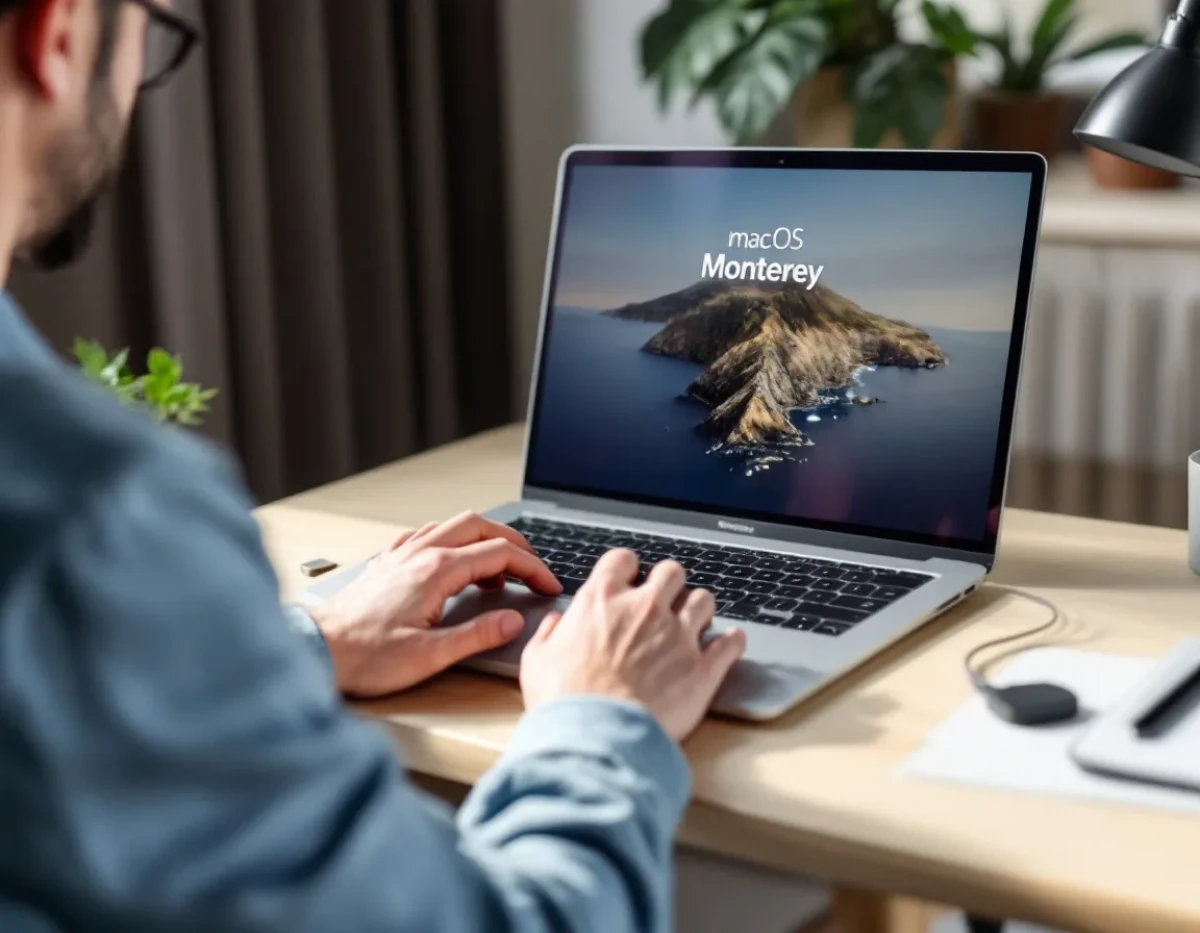
Vous souhaitez installer macOS Monterey sur votre Mac mais vous ne savez pas par où commencer ? Ne cherchez plus ! Notre guide complet vous explique étape par étape comment créer une clé USB bootable pour installer facilement la dernière version du système d'exploitation d'Apple. Que vous soyez novice ou expert, suivez nos conseils pour préparer votre support d'installation en toute simplicité et mettre à jour votre Mac en un rien de temps. Découvrez dès maintenant notre méthode infaillible pour créer votre clé USB Monterey !
Préparez le matériel nécessaire
Avant de vous lancer dans la création de votre clé USB bootable pour macOS Monterey, assurez-vous d'avoir tout le matériel requis à portée de main. Vous aurez besoin d'une clé USB d'au moins 16 Go de capacité. Optez pour un modèle de bonne qualité et rapide pour optimiser les performances lors de l'installation. Vérifiez que votre Mac est compatible avec Monterey en consultant la liste des appareils pris en charge sur le site officiel d'Apple. Assurez-vous également d'avoir une connexion internet stable pour télécharger l'installeur de Monterey depuis l'App Store. Enfin, sauvegardez vos données importantes sur un disque externe ou via Time Machine avant de procéder à l'installation, par mesure de précaution.
Pour créer la clé bootable, vous utiliserez l'utilitaire Terminal intégré à macOS. Familiarisez-vous avec son interface si ce n'est pas déjà fait. Vous aurez besoin des droits d'administrateur sur votre Mac pour exécuter certaines commandes. Vérifiez que vous disposez de suffisamment d'espace libre sur votre disque dur pour télécharger l'installeur de Monterey, qui pèse environ 12 Go. Préparez également un adaptateur USB si votre Mac ne dispose que de ports USB-C. Avec tout ce matériel à disposition, vous serez fin prêt pour créer votre clé d'installation en suivant les étapes détaillées dans la suite de ce guide.
Téléchargez l'installeur de macOS Monterey
La première étape cruciale consiste à obtenir l'installeur officiel de macOS Monterey depuis l'App Store d'Apple. Ouvrez l'application App Store sur votre Mac et recherchez "macOS Monterey". Cliquez sur le bouton de téléchargement pour lancer l'opération. Le fichier pèse environ 12 Go, prévoyez donc suffisamment de temps et une connexion internet stable. Une fois le téléchargement terminé, ne lancez pas l'installation ! L'application se trouve dans votre dossier Applications sous le nom "Install macOS Monterey".
Si vous ne trouvez pas Monterey dans l'App Store, vous pouvez le télécharger directement depuis le site web d'Apple. Rendez-vous sur la page de téléchargement de macOS et sélectionnez la version Monterey. Suivez les instructions pour obtenir le fichier d'installation. Vérifiez l'intégrité du fichier téléchargé en contrôlant sa taille et son checksum pour vous assurer qu'il n'a pas été corrompu durant le transfert. Une fois l'installeur récupéré, vous êtes prêt à passer à l'étape suivante : la préparation de votre clé USB.
Préparez votre clé USB
Avant de créer votre support d'installation bootable, vous devez correctement préparer votre clé USB. Commencez par insérer la clé dans un port USB de votre Mac. Ouvrez l'application Utilitaire de disque, que vous trouverez dans le dossier Applications > Utilitaires. Sélectionnez votre clé USB dans la liste des périphériques à gauche. Attention à bien identifier le bon support pour éviter d'effacer un autre disque par erreur !
Cliquez sur le bouton "Effacer" en haut de la fenêtre. Dans la boîte de dialogue qui s'affiche, donnez un nom à votre clé (par exemple "Monterey"), choisissez le format "Mac OS étendu (journalisé)" et le schéma "Table de partition GUID". Ces paramètres sont essentiels pour que la clé soit bootable sur les Mac. Validez l'opération pour formater la clé USB. Cette action effacera toutes les données présentes sur le support, assurez-vous donc de ne rien avoir d'important dessus. Une fois le formatage terminé, votre clé est prête à accueillir l'installeur de Monterey.
Créez la clé USB bootable avec Terminal
Maintenant que votre clé USB est préparée, il est temps de créer le support d'installation bootable à l'aide de l'utilitaire Terminal. Ouvrez Terminal depuis le dossier Applications > Utilitaires. Copiez-collez soigneusement la commande suivante, en remplaçant "NomDeVotreClé" par le nom exact que vous avez donné à votre clé USB lors du formatage :
sudo /Applications/Install\ macOS\ Monterey.app/Contents/Resources/createinstallmedia --volume /Volumes/NomDeVotreClé --nointeraction
Appuyez sur Entrée pour exécuter la commande. Le système vous demandera votre mot de passe administrateur. Saisissez-le (les caractères ne s'afficheront pas) et validez. Le processus de création de la clé bootable va alors démarrer. Il peut prendre entre 20 et 30 minutes selon les performances de votre Mac et de votre clé USB. Ne débranchez pas la clé et n'interrompez pas le processus ! Vous verrez défiler des messages indiquant l'avancement de l'opération. Une fois terminé, Terminal affichera "Done". Votre clé USB bootable macOS Monterey est maintenant prête à l'emploi !
Installez macOS Monterey à partir de la clé USB
Félicitations, vous disposez désormais d'une clé USB bootable pour installer macOS Monterey ! Pour l'utiliser, commencez par éteindre le Mac sur lequel vous souhaitez installer le système. Branchez votre clé USB bootable, puis allumez le Mac en maintenant la touche Option (Alt) enfoncée jusqu'à l'apparition du menu de démarrage. Sélectionnez votre clé USB dans la liste des disques de démarrage disponibles.
L'utilitaire d'installation de macOS va alors se lancer. Suivez les instructions à l'écran pour installer Monterey sur votre Mac. Vous aurez la possibilité de formater le disque dur si nécessaire, ou de mettre à jour une installation existante. Le processus d'installation peut prendre entre 30 minutes et 1 heure selon votre matériel. Une fois terminé, votre Mac redémarrera sous macOS Monterey. N'oubliez pas de restaurer vos données depuis votre sauvegarde si vous avez effectué une clean install.
Conseils et astuces pour une installation réussie
Pour garantir une installation sans accroc de macOS Monterey à partir de votre clé USB bootable, voici quelques conseils supplémentaires. Vérifiez que votre Mac est branché sur secteur pendant toute la durée de l'installation pour éviter une interruption due à une batterie faible. Désactivez FileVault si cette fonctionnalité est activée sur votre disque, car elle peut interférer avec le processus d'installation. Si vous rencontrez des problèmes au démarrage, essayez de réinitialiser la NVRAM et le SMC de votre Mac.
En cas d'erreur lors de la création de la clé bootable, vérifiez que vous avez bien les droits administrateur et que le chemin vers l'installeur de Monterey est correct dans la commande Terminal. Si l'installation échoue, assurez-vous que votre Mac est bien compatible avec Monterey et que vous disposez des dernières mises à jour firmware. N'hésitez pas à consulter les forums d'assistance Apple ou à contacter le support si vous rencontrez des difficultés persistantes. Avec de la patience et en suivant attentivement ces étapes, vous devriez pouvoir profiter de toutes les nouveautés de macOS Monterey sur votre Mac en un rien de temps !
Vous voilà maintenant expert dans la création d'une clé USB bootable pour installer macOS Monterey ! Cette méthode vous permettra de mettre à jour facilement plusieurs Mac ou de réinstaller proprement le système en cas de besoin. N'oubliez pas de conserver précieusement votre clé USB pour de futures utilisations. Profitez pleinement des nouvelles fonctionnalités de Monterey et de ses performances optimisées sur votre Mac fraîchement mis à jour !