
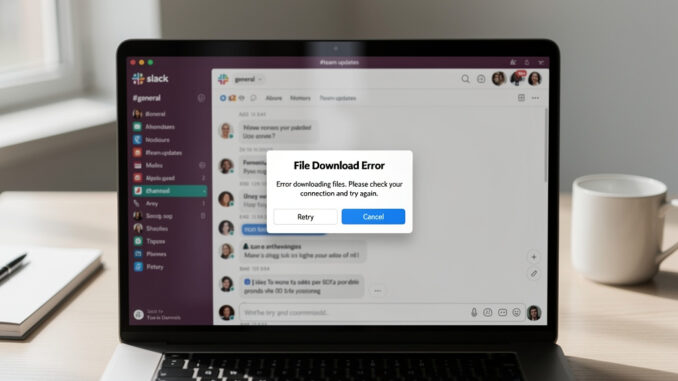
Un problème de slack téléchargement peut bloquer toute une équipe en pleine journée de travail. Avec plus de 12 millions d’utilisateurs actifs quotidiens, Slack est devenu un outil central pour des millions de professionnels à travers le monde. Quand le téléchargement de l’application coince ou que les fichiers refusent de s’enregistrer, la frustration monte vite. Mauvaise connexion, pare-feu d’entreprise, version obsolète du système d’exploitation : les causes sont nombreuses et parfois difficiles à identifier sans méthode. Ce guide recense 7 solutions concrètes, testées et classées par ordre de complexité croissante, pour vous sortir de cette impasse rapidement.
Pourquoi le téléchargement de Slack échoue : les causes les plus fréquentes
Avant de corriger un problème, il faut comprendre d’où il vient. Les erreurs lors du téléchargement de Slack se regroupent en plusieurs catégories bien distinctes. La première concerne les restrictions réseau : dans les environnements d’entreprise, les pare-feu et les proxies bloquent fréquemment les connexions vers les serveurs de Slack Technologies, Inc. sans que l’utilisateur en soit informé.
La deuxième cause touche aux problèmes de compatibilité système. Slack exige des versions minimales de Windows, macOS ou Linux pour fonctionner correctement. Une machine ancienne qui n’a pas reçu ses mises à jour depuis plusieurs mois peut tout simplement rejeter l’installateur. Sur mobile, le problème se pose aussi : une version d’iOS ou d’Android trop ancienne rend le téléchargement impossible depuis les stores officiels.
Troisième catégorie : les fichiers corrompus ou incomplets. Une coupure internet pendant le téléchargement génère un installateur partiellement téléchargé qui ne s’exécute pas. Ce cas est plus courant qu’on ne le pense, surtout sur les connexions instables. Enfin, les conflits avec d’autres logiciels de sécurité — antivirus, VPN, logiciels de contrôle parental — peuvent interférer avec le processus d’installation sans afficher de message d’erreur explicite.
Identifier la bonne cause fait gagner un temps considérable. Un message d’erreur précis, une capture d’écran ou un code d’erreur dans les logs système orientent directement vers la bonne solution.
Vérifications préalables avant de relancer l’installation
Certaines vérifications de base permettent d’éviter de perdre du temps sur des solutions complexes inutiles. Avant de modifier quoi que ce soit dans la configuration système, passez en revue cette liste méthodiquement.
- Vérifier que la connexion internet est stable et fonctionnelle en chargeant un site tiers
- Contrôler l’espace disque disponible : Slack nécessite au minimum 500 Mo libres pour l’installation
- S’assurer que la version du système d’exploitation est compatible avec la dernière version de Slack
- Désactiver temporairement l’antivirus ou le pare-feu le temps du téléchargement
- Vider le cache du navigateur si vous téléchargez depuis slack.com
- Télécharger le fichier depuis la page officielle slack.com et non depuis un site tiers
Ces six points couvrent la grande majorité des cas simples. Si le téléchargement réussit après l’une de ces vérifications, notez laquelle a fonctionné : cela vous permettra d’agir directement lors d’une prochaine occurrence. Pour les utilisateurs en entreprise, contacter le service informatique avant de modifier les paramètres réseau reste la démarche la plus sûre.
Un détail souvent négligé : le navigateur utilisé pour télécharger l’installateur. Chrome et Firefox gèrent mieux les téléchargements volumineux que certains navigateurs moins courants. Si le fichier se télécharge partiellement, changer de navigateur règle parfois le problème sans autre intervention.
Les 7 solutions concrètes pour débloquer le téléchargement
Solution 1 — Relancer le téléchargement depuis le site officiel. Rendez-vous directement sur slack.com, section téléchargement, et récupérez la dernière version stable. Évitez les sites d’hébergement tiers qui proposent des versions anciennes ou modifiées.
Solution 2 — Utiliser un autre réseau. Passez sur votre partage de connexion mobile pour contourner un éventuel blocage réseau d’entreprise. Si le téléchargement fonctionne sur ce réseau, le problème vient bien du réseau local et non de votre machine.
Solution 3 — Désactiver le VPN. Les VPN d’entreprise redirigent parfois le trafic vers des serveurs qui filtrent certains domaines. Désactivez-le temporairement pendant le téléchargement, puis réactivez-le avant de lancer l’installation.
Solution 4 — Vider le cache et les fichiers temporaires. Sur Windows, supprimez le contenu du dossier %temp%. Sur macOS, utilisez un outil comme CleanMyMac ou supprimez manuellement les fichiers dans ~/Library/Caches. Les fichiers résiduels d’une installation précédente bloquent parfois la nouvelle.
Solution 5 — Mettre à jour le système d’exploitation. Slack Technologies abandonne régulièrement le support des anciennes versions d’OS. Vérifiez que votre Windows, macOS ou Android est à jour. Une mise à jour mineure suffit souvent à débloquer la situation.
Solution 6 — Passer par la version web. Si l’installation de l’application de bureau résiste, app.slack.com offre une expérience quasi identique dans le navigateur. Cette solution de repli permet de continuer à travailler sans interruption pendant que vous résolvez le problème d’installation.
Solution 7 — Réinstaller en mode propre. Désinstallez complètement Slack, supprimez les dossiers résiduels dans les fichiers programme et dans l’AppData (Windows) ou la bibliothèque (macOS), redémarrez la machine, puis relancez le téléchargement. Cette procédure règle la majorité des cas persistants liés à des fichiers d’installation corrompus.
Ce que font les entreprises face aux blocages répétés
Dans un contexte professionnel, les blocages de téléchargement ne sont pas toujours le fait d’un bug technique. Les politiques de sécurité informatique d’entreprise restreignent parfois l’installation de logiciels non approuvés. Dans ce cas, aucune des solutions précédentes ne fonctionnera sans l’intervention du département IT.
La démarche recommandée : soumettre une demande formelle d’autorisation d’installation auprès du service informatique, en précisant la version de Slack requise et les domaines à autoriser dans le pare-feu. Slack Technologies publie une liste officielle des URL et ports à autoriser sur sa page d’aide, ce qui facilite le travail des administrateurs réseau.
Pour les équipes qui utilisent Slack Pro ou Business+ (anciennement Premium, facturé environ 12,50 $ par utilisateur et par mois selon les informations disponibles sur slack.com), le support client est accessible directement depuis l’interface. Un ticket ouvert auprès du support obtient généralement une réponse sous 24 heures avec des instructions adaptées à la configuration spécifique de l’entreprise.
Les déploiements à grande échelle passent souvent par des outils de gestion centralisée comme SCCM, Jamf ou Intune. Ces plateformes permettent de pousser l’installation de Slack sur des centaines de postes simultanément, sans que chaque utilisateur ait à télécharger manuellement l’application.
Quand Slack ne convient vraiment plus : les alternatives sérieuses
Si les problèmes de téléchargement s’inscrivent dans un contexte de dysfonctionnements répétés ou d’incompatibilité technique irrésolue, d’autres plateformes méritent attention. Microsoft Teams s’intègre nativement dans l’écosystème Microsoft 365 et bénéficie d’un déploiement facilité dans les environnements Windows. Pour les équipes déjà équipées de la suite Office, c’est une transition naturelle.
Google Chat représente une alternative légère, accessible directement depuis le navigateur sans installation. Pour les équipes utilisant Google Workspace, l’intégration avec Drive, Meet et Gmail est immédiate. Pas d’installateur, pas de problème de téléchargement.
Mattermost se distingue par son modèle open source et la possibilité d’hébergement sur serveur propre. Les entreprises soucieuses de la souveraineté de leurs données privilégient cette option. L’installation reste plus technique, mais elle offre un contrôle total sur l’infrastructure.
Changer d’outil de communication représente un effort d’adoption non négligeable pour une équipe. Avant de prendre cette décision, assurez-vous d’avoir épuisé les solutions techniques disponibles pour Slack. La version web de Slack reste fonctionnelle sur la quasi-totalité des navigateurs modernes, et elle suffit dans beaucoup de situations où l’application de bureau pose problème.
Reprendre le contrôle sans perdre de temps
Un problème de téléchargement Slack se résout dans la grande majorité des cas en moins de 30 minutes, à condition de suivre une méthode structurée plutôt que de tenter des solutions au hasard. Commencer par les vérifications simples, tester la version web comme solution de repli immédiate, puis escalader vers les solutions plus techniques si nécessaire : cette progression logique évite de perdre des heures sur un problème qui se règle parfois en vidant un simple dossier de cache.
Pour les administrateurs IT qui gèrent plusieurs dizaines de postes, documenter chaque résolution dans un journal interne fait gagner un temps précieux lors des récurrences. Les mises à jour automatiques de Slack réduisent la fréquence de ces incidents, mais ne les éliminent pas complètement. Maintenir une version de l’installateur à jour en local sur un serveur interne reste la pratique la plus fiable dans les environnements d’entreprise contraints.