
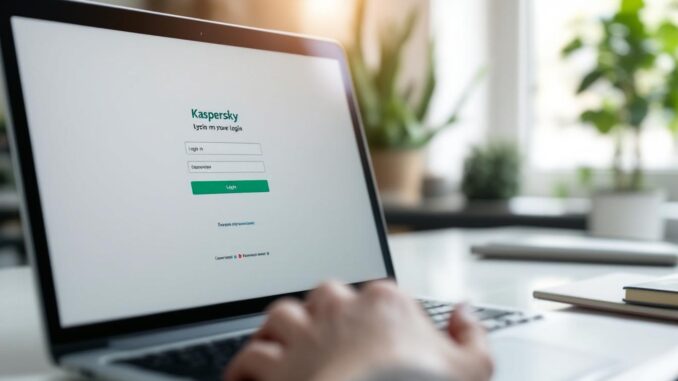
Kaspersky mon compte est l’espace personnel en ligne qui centralise la gestion de vos abonnements, licences et appareils protégés. Que vous soyez un particulier avec un seul PC ou une famille avec plusieurs appareils, cet espace vous donne une vue complète sur votre protection. Kaspersky Lab a récemment revu son interface pour la rendre plus fluide et plus rapide. Résultat : la connexion prend désormais moins d’une minute si vous connaissez les bonnes étapes. Ce guide vous montre exactement comment procéder, de la page d’accueil jusqu’au tableau de bord, sans détour inutile. Trois clics suffisent. Voici comment les utiliser.
Accéder à la page de connexion officielle de Kaspersky
Tout commence par une URL. Rendez-vous directement sur my.kaspersky.com, le portail officiel de Kaspersky Lab dédié à la gestion des comptes utilisateurs. Évitez les moteurs de recherche pour cette étape : les résultats sponsorisés peuvent parfois mener vers des sites tiers peu fiables. Saisir l’adresse manuellement dans la barre de navigation reste la méthode la plus sûre.
La page d’accueil affiche un formulaire de connexion sobre et épuré. Kaspersky a clairement travaillé l’ergonomie lors de sa dernière mise à jour d’interface : le bouton de connexion est visible dès le chargement, sans avoir à faire défiler la page. Sur mobile, la version responsive s’adapte correctement à tous les formats d’écran, qu’il s’agisse d’un smartphone Android ou d’un iPhone.
Avant de saisir quoi que ce soit, vérifiez que vous êtes bien sur une connexion HTTPS sécurisée. Le cadenas dans la barre d’adresse de votre navigateur doit être fermé. C’est un réflexe de base, mais il vaut la peine d’être rappelé, surtout quand on gère un logiciel de cybersécurité.
Voici les étapes à suivre pour atteindre la page de connexion sans erreur :
- Ouvrez votre navigateur préféré (Chrome, Firefox, Edge ou Safari)
- Tapez my.kaspersky.com dans la barre d’adresse
- Appuyez sur Entrée et attendez le chargement complet de la page
- Vérifiez la présence du cadenas HTTPS dans la barre de navigation
- Repérez le formulaire de connexion affiché au centre de la page
Si la page ne se charge pas correctement, le problème vient souvent d’un cache navigateur encombré. Videz-le via les paramètres de votre navigateur, puis rechargez. Un bloqueur de publicités trop agressif peut aussi interférer avec certains scripts de la page d’authentification. Désactivez-le temporairement si le formulaire ne s’affiche pas.
Les utilisateurs qui accèdent au portail depuis un réseau d’entreprise doivent s’assurer que le pare-feu interne n’a pas bloqué le domaine Kaspersky. Dans ce cas, contactez votre administrateur réseau pour autoriser l’accès à my.kaspersky.com.
Saisir vos identifiants pour accéder à kaspersky mon compte
Une fois sur la page de connexion, le formulaire vous demande deux informations : votre adresse e-mail et votre mot de passe. Ces identifiants correspondent à ceux que vous avez utilisés lors de la création de votre compte Kaspersky. Si vous avez acheté votre licence via un revendeur, vous avez reçu un e-mail d’activation vous invitant à créer ces identifiants.
Saisissez votre adresse e-mail dans le premier champ. Kaspersky distingue les majuscules et minuscules dans les mots de passe, mais pas dans les adresses e-mail. Un détail qui évite bien des frustrations. Entrez ensuite votre mot de passe dans le second champ. L’icône en forme d’œil à droite du champ vous permet de le rendre visible temporairement pour vérifier qu’il n’y a pas de faute de frappe.
Cliquez sur le bouton « Se connecter ». C’est votre troisième clic, celui qui valide tout. En quelques secondes, vous accédez directement à votre tableau de bord personnel. La vitesse de chargement dépend de votre connexion internet, mais le portail reste réactif même sur des connexions modestes.
Kaspersky propose une option « Rester connecté » sous le formulaire. Cochez cette case si vous utilisez un appareil personnel et que vous ne souhaitez pas ressaisir vos identifiants à chaque visite. Sur un ordinateur partagé ou un appareil professionnel, laissez cette case décochée. La sécurité de vos licences et données d’abonnement en dépend.
Si vous avez activé la vérification en deux étapes sur votre compte, une étape supplémentaire s’intercale après la saisie du mot de passe. Kaspersky vous envoie alors un code à usage unique par e-mail ou via une application d’authentification. Cette couche de sécurité supplémentaire est fortement recommandée pour protéger l’accès à vos licences.
Ce que vous pouvez faire une fois connecté
Le tableau de bord de Kaspersky mon compte s’organise en plusieurs sections clairement identifiées. La première chose que vous verrez : l’état de vos abonnements actifs. Chaque licence est listée avec sa date d’expiration, le nombre d’appareils autorisés et le nombre d’appareils actuellement connectés.
Depuis cet espace, vous pouvez activer une nouvelle licence en entrant un code d’activation. Cette opération prend moins de trente secondes. Vous pouvez aussi transférer une licence d’un appareil à un autre, ce qui s’avère utile lors du remplacement d’un ordinateur. Plus besoin de contacter le support pour ce type d’opération.
La section « Mes appareils » liste tous les équipements associés à votre compte. Vous voyez en un coup d’œil lesquels sont protégés, lesquels ont une protection expirée et lesquels n’ont pas effectué de mise à jour récente. Kaspersky affiche même la version du logiciel installée sur chaque appareil, ce qui facilite la détection d’installations obsolètes.
L’espace compte permet aussi de télécharger les installateurs de vos produits Kaspersky directement depuis le portail. Si vous réinstallez Windows ou configurez un nouvel appareil, vous n’avez pas besoin de chercher le fichier d’installation sur votre disque dur ou dans vos anciens e-mails. Tout est disponible dans la section « Téléchargements ».
Autre fonctionnalité pratique : la gestion des informations de paiement et le renouvellement d’abonnement. Vous pouvez configurer le renouvellement automatique ou le désactiver selon vos préférences. Les factures sont accessibles dans l’historique des commandes, téléchargeables en PDF pour vos archives.
Que faire si la connexion ne fonctionne pas
Le problème le plus fréquent reste le mot de passe oublié. Sur la page de connexion, le lien « Mot de passe oublié ? » déclenche l’envoi d’un e-mail de réinitialisation. Vérifiez votre dossier spam si vous ne recevez rien dans les cinq minutes. L’e-mail provient d’une adresse no-reply de Kaspersky et peut parfois être filtré par les messageries agressives comme Gmail ou Outlook.
Un autre cas courant : l’adresse e-mail incorrecte. Si vous avez plusieurs adresses e-mail personnelles, il arrive de ne plus savoir laquelle a servi à créer le compte Kaspersky. Essayez vos adresses les plus anciennes en priorité, car les comptes Kaspersky existent souvent depuis plusieurs années. Le support de Kaspersky, accessible sur support.kaspersky.com, peut vous aider à retrouver le bon compte à partir de votre numéro de licence.
Si le formulaire affiche un message d’erreur du type « compte bloqué », c’est qu’un trop grand nombre de tentatives de connexion incorrectes a déclenché une protection automatique. Attendez environ trente minutes avant de réessayer, ou utilisez la procédure de réinitialisation de mot de passe pour débloquer l’accès immédiatement.
Les utilisateurs qui ont changé d’adresse e-mail et n’ont pas mis à jour leur compte Kaspersky avant la fermeture de l’ancienne adresse se retrouvent dans une situation plus délicate. Dans ce cas, la seule solution passe par le support client Kaspersky, qui peut effectuer une vérification d’identité via le numéro de commande ou le code d’activation de la licence.
Enfin, si vous n’avez tout simplement jamais créé de compte Kaspersky et que vous souhaitez en ouvrir un, le bouton « Créer un compte » sur la page my.kaspersky.com vous guide en moins de deux minutes. Vous aurez besoin d’une adresse e-mail valide et d’un mot de passe d’au moins huit caractères. Une fois le compte créé, vous pouvez y associer vos licences existantes grâce à leurs codes d’activation, sans perdre le temps restant sur vos abonnements en cours.